
文字,
从平面到立体。

JimmyText · Rhino 文字造型插件。选好轮廓,调出你要的厚度、起伏与纹理。

下方为已有模型的真实渲染。
颜色、材质与灯光用于展示,不是命令自动附带的效果。

  1. 准备轮廓 用文字轮廓曲线建模,外轮廓和字孔一起保留。
  2. 选择样式 运行下方命令,点击窗口中的选择按钮,选完回车。
  3. 预览后生成 先调整造型,再增加网格精度,确认后生成。

轮廓应封闭、共面;先清理重复线和破损轮廓。尺寸沿用当前模型单位,毫米模型中的 5 就是 5 毫米。

先看效果,再调参数。

每种造型都配有实例。展开“操作界面”对照参数,数值仅作示例。

球面文字

把平面笔画做成柔和鼓起的立体文字。

JT_QiuMian

球面文字实际模型渲染效果
柔和鼓起,圆润饱满查看大图
操作界面展开对照参数
球面文字 · 界面示意
球面文字
柔和球面版 球面平顶
选择曲线 尚未选择轮廓线
每笔画目标面数 5000
球面高度 5.00
文字高度 5.00

调整参数后,点击“预览”查看效果。

预览 生成

怎么调先用较低球面高度预览,再逐步加高;最后增加面数。

每笔画目标面数
每个独立笔画区域的网格预算,含底面和侧壁;范围 100–200000。圆弧有棱角时增加,预览慢时降低。
球面高度
从轮廓边缘向上鼓起的高度。加大更饱满,减小更平缓。
文字高度
球面下方的直身侧壁高度。设为 0 可去掉侧壁;总高度 = 文字高度 + 球面高度。

注意外轮廓与内孔一起选。这里的“文字高度”仅指侧壁,不是总高度。

球面平顶

保留平坦顶面,四周用圆弧过渡。

JT_QiuMian
球面平顶实际模型渲染效果
圆弧收边,保留平顶查看大图
操作界面展开对照参数
球面平顶 · 界面示意
球面文字
柔和球面版 球面平顶
选择轮廓线 尚未选择轮廓线
文字高度 5.00
平顶比例 0.50
目标面数 / 笔画 5000

调整参数后,点击“预览”查看效果。

取消 预览 生成

怎么调先确定文字高度,再调平顶比例,最后调整面数。

文字高度
从平底到顶部平面的高度。增大更厚,减小更薄。
平顶比例
范围 0.10–0.85。越大,平顶越宽、圆弧带越窄;越小,圆弧更饱满。
目标面数 / 笔画
每个笔画的网格预算,范围 100–200000。增加可让圆弧更细腻;复杂轮廓可能超出目标。

注意运行球面命令后切换到“球面平顶”。建议从 0.50 开始调,不必一开始就拉满。

弧面文字

让整组文字的顶面沿一个方向起弧。

JT_HuMian
弧面文字实际模型渲染效果
整组起弧,两端可调查看大图
操作界面展开对照参数
弧面文字 · 界面示意
弧面文字生成工具
选择轮廓线 尚未选择轮廓线
起始偏移高度 1.00
结束偏移高度 1.00
弧面高度 3.00

调整参数后,点击“预览”查看效果。

取消 预览 生成

怎么调两端先设为相同的正值,再增加弧面高度;想倾斜时只调一端。

起始偏移高度
整组轮廓 Y 最小端的顶面高度。与结束高度相同,两端一样高;不同则形成倾斜。
结束偏移高度
整组轮廓 Y 最大端的顶面高度。与起始高度配合控制两端高低。
弧面高度
中点相对较高一端的高度差。正值向上拱,0 为直线截面;负值让中点降低。

注意轮廓放在世界 XY 平面(Z = 0)。负弧高先小幅调整,避免切穿底部;失败时减小起伏。

斜面文字

从轮廓向内收起斜面,形成尖脊。

JT_XieMian
斜面文字实际模型渲染效果
斜面相交,形成尖脊查看大图

旧案例图中标为“尖角文字”,对应当前斜面模式。

操作界面展开对照参数
斜面文字 · 界面示意
尖角文字
斜面文字 网格版
选择封闭曲线 尚未选择轮廓线
斜面角度 45.00

调整参数后,点击“预览”查看效果。

取消 预览 生成

怎么调先以 45° 预览,想低平就减小,想挺拔就增大。

斜面角度
范围 1–89°,建议 30–60°。越大越陡、脊越高;越小越平缓。

注意此模式按角度控制造型,高度也受笔画宽度影响;需要直接指定高度时用“网格版”。

尖角文字

生成有清晰尖脊的文字网格,直接控制高度。

JT_JianJi
尖角文字实际模型渲染效果
清晰棱线,网格造型查看大图

旧案例图中标为“尖角网格文字”,对应当前网格版。

操作界面展开对照参数
尖角文字 · 界面示意
尖角文字
斜面文字 网格版
选择轮廓 尚未选择轮廓线
目标面数 / 笔画 5000
文字高度 5.00

调整参数后,点击“预览”查看效果。

取消 预览 生成

怎么调先调高度看轮廓,再加面数;面数多不会代替正确的造型参数。

目标面数 / 笔画
每个笔画的目标面数,范围 500–200000。增加以保留细节,降低以减轻模型负担。
文字高度
控制尖脊文字的高度。加大更挺拔,减小更低平;必须大于 0。

注意该命令打开“网格版”。目标面数是预算,不保证每个复杂笔画恰好达到指定数量。

水波文字

在文字表面形成连续、柔和的波纹。

JT_ShuiBo
水波文字实际模型渲染效果
连续起伏,柔和波纹查看大图
操作界面展开对照参数
水波文字 · 界面示意
水波文字生成工具
选择轮廓线 尚未选择轮廓线
文字高度 5.00
起伏强度 50%
波纹疏密 50%
高级设置
自动设置网格质量 已开启
目标总面数 5000
自动设置边缘过渡 已开启
边缘过渡宽度 2.00

调整参数后,点击“预览”查看效果。

取消 预览 生成

怎么调先定厚度,再调强度和疏密;细笔画从较弱、较疏的波纹开始。

文字高度
控制文字厚度,必须大于模型容差。薄字先减小起伏,避免局部过薄。
起伏强度
范围 0–100%。越大波峰波谷越明显;0 为无起伏。
波纹疏密
范围 0–100%。越大越细密,越小越疏朗。
高级参数说明
自动设置网格质量
通常保持开启。关闭后可手动填写目标总面数。
目标总面数
手动模式下可用,范围 500–200000。波纹变密后适当增加,避免细节变粗。
自动设置边缘过渡
通常保持开启。关闭后可手动设置边缘过渡宽度。
边缘过渡宽度
手动模式下可用。越宽,边缘越平缓;0 表示边缘波纹不减弱。

注意修改参数后点击“预览”才会更新。先用自动质量和自动边缘,确有需要再展开高级设置。

锤面文字

让文字表面呈现锤打般的凹凸纹理。

JT_ChuiMian
锤面文字实际模型渲染效果
细碎凹凸,锤打肌理查看大图
操作界面展开对照参数
锤面文字 · 界面示意
锤面文字
选择轮廓线 尚未选择轮廓线
锤纹数量 100
目标总面数 10000
文字高度 5.00

调整参数后,点击“预览”查看效果。

取消 预览 生成

怎么调从少量锤纹开始,定好粗细后,再增加面数改善细节。

锤纹数量
范围 10–5000。增加后纹理更密、更小;减少后更粗、更大。
目标总面数
整组结果的网格预算,范围 500–200000。锤纹较多时同步增加,避免纹理丢失。
文字高度
控制文字的立体高度。先按需要确定厚度,再观察锤纹效果。

注意锤纹数量控制纹理,面数控制网格精细度,两者不是一回事。高数量会增加计算量。

平顶倒角

保留平顶,在文字边缘做一圈斜切面。

JT_PingDingDaoJiao
平顶倒角实际模型渲染效果
平整顶面,利落斜边查看大图
操作界面展开对照参数
平顶倒角 · 界面示意
平顶倒角文字
造型参数
选择轮廓线 尚未选择轮廓线
倒角宽度 2.5
倒角高度 1
文字高度 5

尺寸使用当前模型单位;使用已选轮廓的原始位置。

恢复默认 关闭 预览 生成文字

怎么调先定总高度,再调倒角宽度,最后调倒角高度控制斜度。

倒角宽度
边缘向内收进的宽度。增大后斜面更宽、平顶更小;细笔画应减小。
倒角高度
斜切面的竖向高度。相同宽度下,越高越陡。
文字高度
文字总高度,必须大于倒角高度。两者之差就是底座厚度。

注意倒角宽度和高度须大于模型容差的 10 倍,且不超过字高。过窄的独立笔画会自动缩小倒角宽度。

内凹槽面

保留外圈边框,让文字内部下凹成槽。

JT_NeiAoCaoMian
内凹槽面实际模型渲染效果
保留边框,中心下凹查看大图
操作界面展开对照参数
内凹槽面 · 界面示意
内凹槽面文字
造型参数
选择轮廓线 尚未选择轮廓线
边框宽度 1.5
槽壁宽度 2.5
槽深 1
文字高度 5

尺寸使用当前模型单位;使用已选轮廓的原始位置。

恢复默认 关闭 预览 生成文字

怎么调先定总高度和槽深,再调整边框、槽壁宽度。

边框宽度
外侧保留的边框宽度。加大更厚实,但会压缩槽内空间。
槽壁宽度
从边框向槽底过渡的横向宽度。越宽越缓,越窄越陡。
槽深
从顶部向下凹入的深度。加大凹槽更明显,同时底座会变薄。
文字高度
文字总高度,必须大于槽深。底座厚度 = 文字高度 − 槽深。

注意边框、槽壁和槽深须大于模型容差的 10 倍,且不超过字高。细笔画先减小边框和槽壁,给槽底留空间。

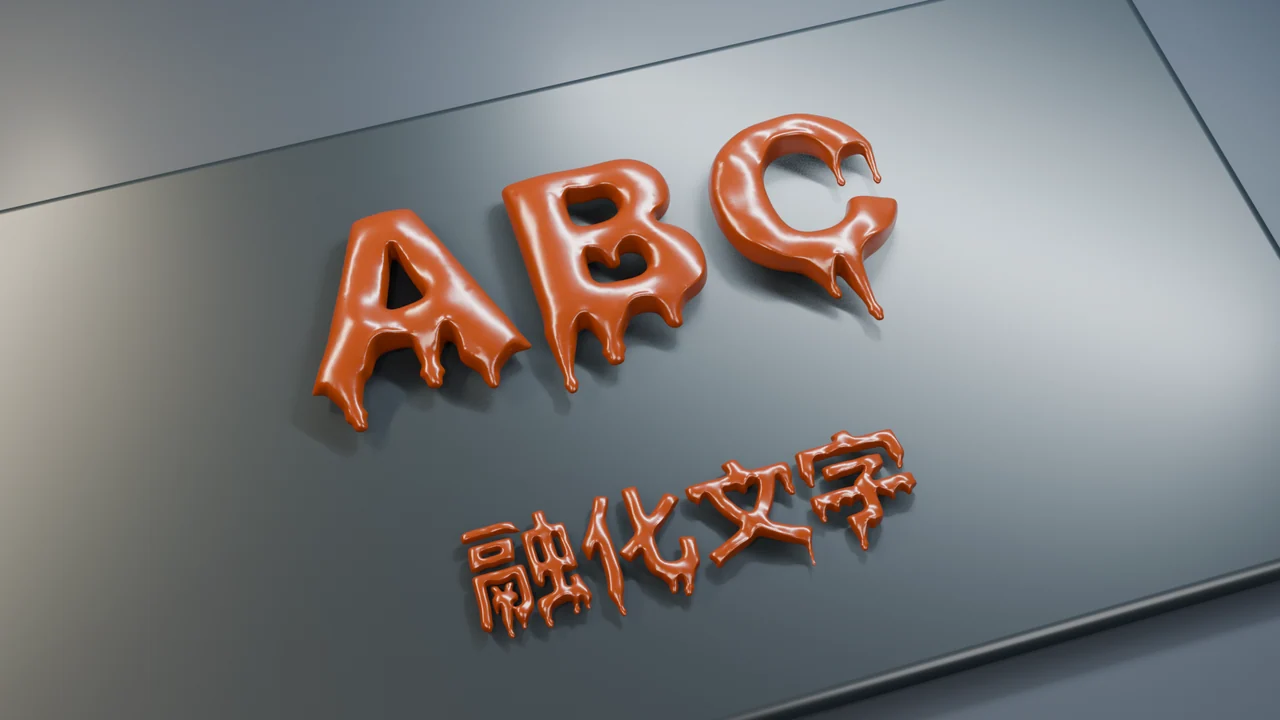
融化文字

让文字出现褶皱、表面流动和向下滴落的形态。

JT_RongHua
融化文字实际模型渲染效果
褶皱流动,向下滴落查看大图
操作界面展开对照参数
融化文字 · 界面示意
融化文字
造型参数
选择轮廓线 尚未选择轮廓线
文字厚度 5
褶皱强度 0.9
滴落长度 26
高级设置
表层流动 0.65
每区域滴数 2
目标面数 / 笔画 20000
随机种子 17

尺寸使用当前模型单位;使用已选轮廓的原始位置。

恢复默认 关闭 预览 生成文字

怎么调先定厚度,用较弱褶皱、较短滴落预览,再调流动与滴数;最后换种子挑形态。

文字厚度
垂直于文字平面的厚度。增大更厚实,减小更薄;须大于模型容差的 10 倍。
褶皱强度
范围 0–1。越大褶皱越明显,越小越平滑。
滴落长度
范围为 0 至字高的 80%。加大拉长滴落,0 为不延长;小字应相应减小。
高级参数说明
表层流动
范围 0–1。增大强化表面的流动感,0 为关闭。
每区域滴数
范围 0–8,是平均数量;实际数量会随底边长度随机变化。增大更密,减小更稀。
目标面数 / 笔画
范围 500–200000,含底面和侧面。细褶皱或长滴落可适当增加,预览慢时降低。
随机种子
范围 0–1000000 的整数。换数值换随机形态;相同轮廓、参数和种子可保留同样形态。

注意世界 XY 平面上的文字沿世界 −Y 方向滴落。先摆好文字朝向;示意中的 26 只适用于足够大的字。

使用前记住这几件事

“字高”和“文字高度”不同
字高指平面轮廓的尺寸;窗口里的文字高度通常指立体厚度。柔和球面版例外,它指侧壁高度。
面数按“笔画”还是“总数”
按笔画:每个外轮廓与其内孔组成一个区域。按总数:整组分配。实际面数可能有偏差,复杂文字先低面数预览。
生成失败怎么办
先检查闭合与共面,外框和字孔不要漏选。细笔画减小倒角、槽壁或起伏,必要时只选一个字排查。
查看版本
在 Rhino 命令行输入 JT_BanBen,查看插件返回的版本信息;此命令没有参数窗口。
获取插件或反馈问题,联系吉米